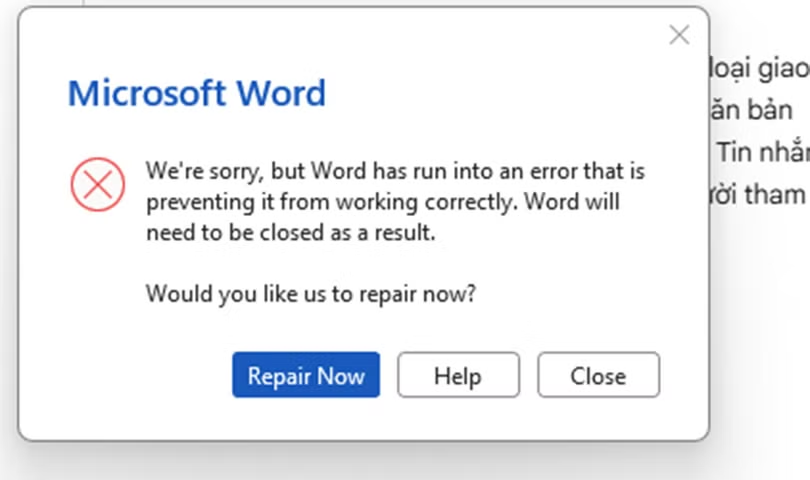
Sáng 13/11, nhiều dịch vụ Microsoft 365 vẫn hoạt động không ổn định. Microsoft cũng ghi nhận lỗi khiến một số người dùng không thể mở hoặc tạo tài liệu trên Word trực tuyến. Trong khi đó, trường hợp Word cài trên máy tính báo lỗi chưa được xác nhận có cùng nguyên nhân.
Theo hướng dẫn chính thức của Microsoft, người dùng có thể thử một số biện pháp khắc phục lỗi Word trên Windows. Tuy nhiên, đây là những cách xử lý sự cố ứng dụng thông thường, chưa được hãng xác nhận có thể giải quyết tình trạng gián đoạn Microsoft 365 hiện nay.
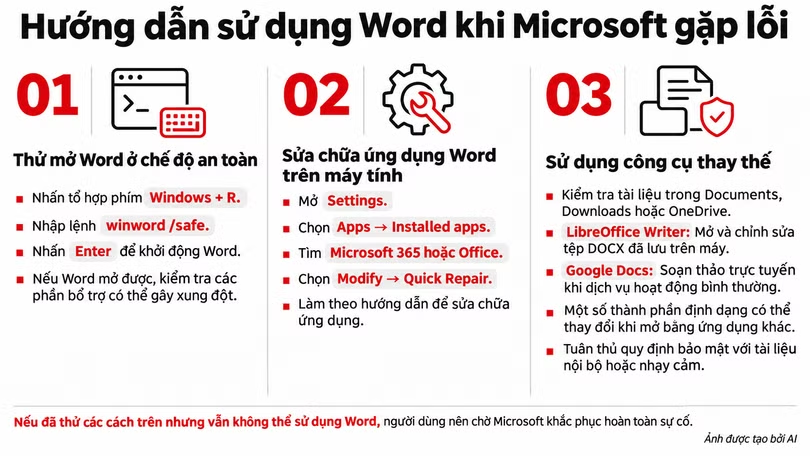
Mở Word ở chế độ an toàn
Theo hướng dẫn của Microsoft, khi Word không khởi động hoặc liên tục báo lỗi, người dùng có thể thử mở ứng dụng ở chế độ an toàn để kiểm tra xem sự cố có liên quan đến các phần bổ trợ hoặc cấu hình ứng dụng hay không.
Trên Windows, người dùng nhấn tổ hợp phím Windows + R, nhập lệnh winword /safe rồi nhấn Enter. Nếu Word mở thành công, có thể tiếp tục truy cập tài liệu và kiểm tra các phần bổ trợ gây xung đột.
Cách này chỉ có tác dụng trong một số trường hợp lỗi phát sinh từ ứng dụng trên máy tính, không thể giải quyết tình trạng gián đoạn do máy chủ Microsoft gây ra.
Sửa chữa ứng dụng Word trên máy tính
Theo Microsoft, nếu Word vẫn không hoạt động, người dùng có thể sử dụng tính năng sửa chữa Office được tích hợp trên Windows để kiểm tra và khắc phục lỗi ứng dụng.
Để thực hiện, mở Settings, chọn Apps, tiếp tục vào Installed apps, tìm Microsoft 365 hoặc Office, sau đó chọn Modify. Trong cửa sổ xuất hiện, chọn Quick Repair và làm theo hướng dẫn để hệ thống kiểm tra, thay thế những tệp ứng dụng bị lỗi.
Microsoft cũng cung cấp tùy chọn Online Repair để sửa chữa toàn diện hơn. Tuy nhiên, phương án này cần kết nối Internet và có thể không phù hợp khi các dịch vụ Microsoft 365 đang gặp sự cố.
Sử dụng công cụ thay thế để tiếp tục công việc
Trong trường hợp Word vẫn không mở được, người dùng có thể kiểm tra các thư mục Documents, Downloads hoặc OneDrive trên máy tính để tìm bản sao tài liệu đã lưu trước đó.

Với những tệp đã tải về thiết bị, có thể sử dụng LibreOffice Writer để mở và chỉnh sửa mà không cần truy cập máy chủ Microsoft. Google Docs cũng là lựa chọn thay thế nếu có kết nối Internet và dịch vụ hoạt động bình thường.
Cả 2 công cụ đều hỗ trợ định dạng DOCX, tuy nhiên một số thành phần trình bày có thể thay đổi. Với tài liệu nội bộ hoặc chứa thông tin nhạy cảm, người dùng cần tuân thủ quy định bảo mật trước khi tải lên nền tảng khác.