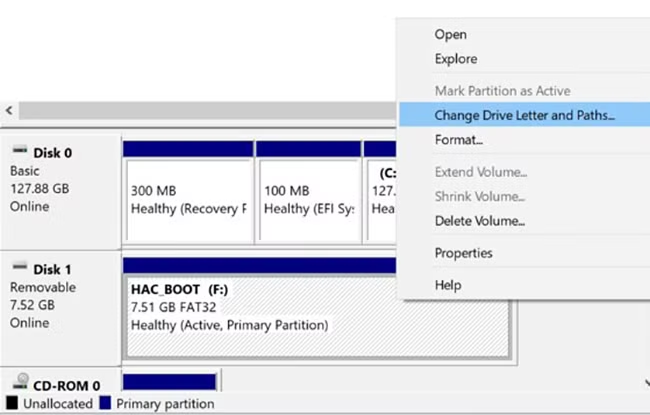
Đầu tiên, bạn hãy nhấn phải chuột vào My Computer (hoặc This PC) và chọn Manage > Disk Management để mở công cụ tạo/định dạng phân vùng trên máy tính.
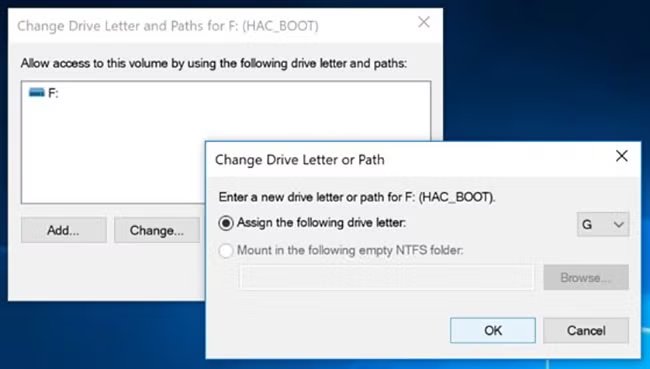
Tiếp theo, người dùng chỉ cần xác định vị trí của USB hoặc thẻ nhớ, nhấp phải chuột và chọn Change Drive Letter and Paths > Change và chọn một kí tự bất kì, sau đó nhấn OK để lưu lại.
2. Cài đặt lại trình điều khiển (driver)
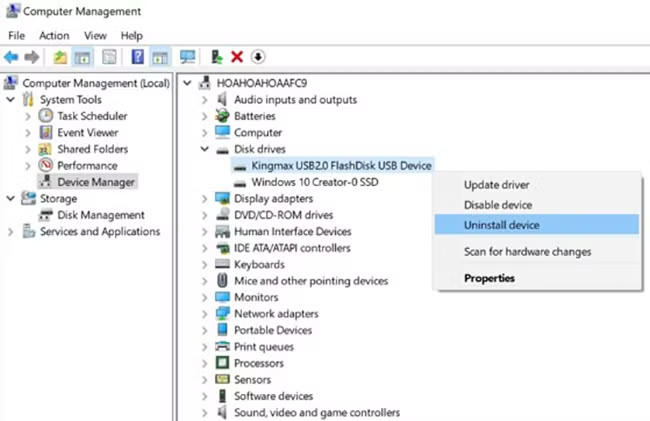
Để chắc chắn trình điều khiển (driver) đang hoạt động đúng cách, bạn hãy nhấn phải chuột vào My Computer (hoặc This PC) và chọn Manage > Device Manager. Trong cửa sổ mới hiện ra, bạn tìm đến mục Disk Drives, nhấn phải chuột lên USB đang gặp lỗi và chọn Uninstall.
Tiếp theo, bạn hãy ngắt kết nối USB và khởi động lại máy tính, khi hoàn tất, người dùng chỉ cần cắm USB trở lại, tự động Windows sẽ nhận diện và cài đặt trình điều khiển mới.
3. Kiểm tra ổ đĩa
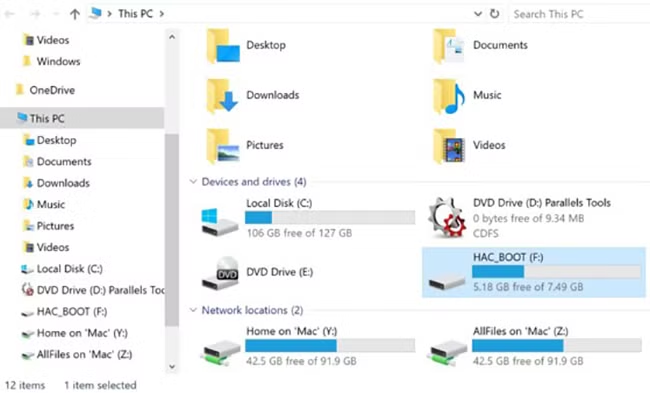
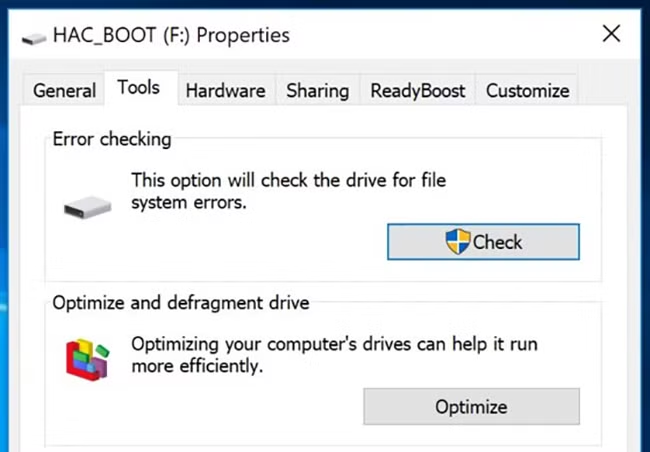
Nếu cảm thấy USB có dấu hiệu hư hỏng, bạn có thể sử dụng Windows Explorer để thử khắc phục bằng cách tổ hợp phím Windows + E, sau đó nhấn phải chuột lên ổ đĩa USB và chọn Properties > Tools > Check.
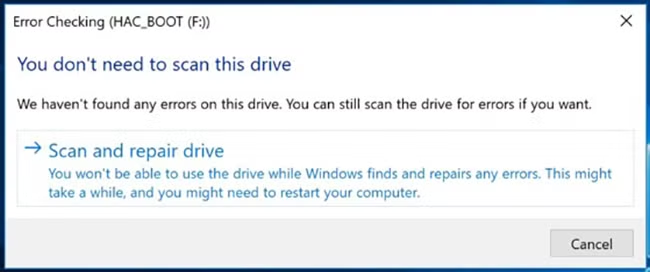
Tiếp theo, người dùng chỉ cần nhấp vào tùy chọn Scan and repair drive, chờ một lát cho đến khi quá trình kiểm tra và sửa lỗi hoàn tất. Nếu tìm thấy vấn đề, sẽ có một cửa sổ nhỏ bật lên để cảnh báo, thời gian thực hiện nhanh hay chậm còn tùy thuộc vào dữ liệu và dung lượng ổ đĩa USB.
4. Sử dụng các phần mềm khôi phục
Nếu không thể lấy lại các dữ liệu quan trọng trên USB, bạn hãy thử cài đặt một số phần mềm khôi phục dữ liệu của bên thứ ba như TestDisk and PhotoRec: Về mặt kỹ thuật, đây là hai chương trình riêng biệt. PhotoRec sẽ giúp bạn khôi phục hơn 200 định dạng tập tin, trong khi đó TestDisk sẽ giúp phục hồi các phân vùng.
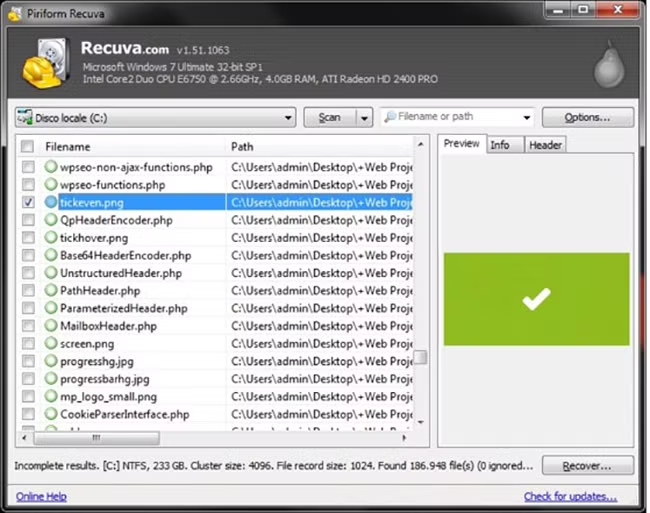
Ngoài ra, người dùng cũng có thể cài đặt EASEUS Data Recovery Wizard, ứng dụng này có thể làm việc với ổ đĩa cứng, ổ SSD, USB, thẻ nhớ và máy ảnh kĩ thuật số. Nếu không dư dả về tài chính thì Recuva là một lựa chọn không nên bỏ qua, chương trình được cung cấp hoàn toàn miễn phí, hỗ trợ khôi phục các tập tin bị xóa và hư hỏng do nhiều nguyên nhân.
Nhìn chung, trên đây là 4 cách đơn giản để khắc phục tình trạng máy tính không nhận ra USB.Theo Pháp Luật TP.HCMhttp://kynguyenso.plo.vn/ky-nguyen-so/thiet-bi-so/4-cach-sua-loi-may-tinh-khong-nhan-ra-usb-723886.html
VietTimes – Google vừa tổ chức sự kiện I/O 2023, trong đó công ty đã dành một lượng lớn thời gian để thuyết trình về cách AI sẽ thúc đẩy các nền tảng của Google.
VietTimes – iPhone được cho là thiết bị đưa điện thoại thông minh trở thành xu hướng chủ đạo, nhưng Apple đã phải mất vài năm để trở thành nhà sản xuất điện thoại số một ở Bắc Mỹ.
VietTimes – Nếu bạn sử dụng YouTube thường xuyên, có thể bạn đã nhận được thông báo rất khó chịu rằng video bạn muốn xem không khả dụng ở quốc gia/khu vực của bạn
VietTimes – Tính năng sao lưu, giao diện người dùng, kết nối vệ tinh là những điều mà người dùng mong muốn được nhìn thấy trên các mẫu smartphone Android trong năm 2023.
VietTimes – Năm 2022, chúng ta đã được chứng kiến sự ra đời của rất nhiều phát kiến tuyệt vời, tuy nhiên bên cạnh đó vẫn tồn tại một số thiết bị điện tử không hoàn toàn phát huy được hết tiềm năng.
VietTimes – Không chỉ Apple gặp vấn đề với các mẫu điện thoại màn hình lớn, dòng Galaxy S Plus của Samsung cũng phải đối mặt với trình trạng doanh số đáng thất vọng.
VietTimes – Trong số tất cả những chiếc iPhone xuất hiện trong năm nay, iPhone 14 Plus là sản phẩm hoàn toàn khác biệt: hoạt động kém nhất xét về mặt thương mại.
VietTimes – Mặc dù các phương tiện truyền thông luôn ca ngợi máy Mac sử dụng chip của Apple (Mac M1, Mac M2), nhưng vẫn có một số điểm khiến người dùng cảm thấy khó chịu.
VietTimes – Smartphone màn hình gập đang ngày một phổ biến kể từ khi ra mắt lần đầu vào năm 2019. Tuy nhiên, chúng vẫn còn lâu mới đạt tới trạng thái hoàn hảo.