Quên mật khẩu WiFi là một trong những vấn đề rất thường gặp khi sử dụng smartphone và máy tính. Để khắc phục tình trạng trên, Kỷ Nguyên Số sẽ hướng dẫn bạn đọc một số giải pháp đơn giản giúp tìm lại mật khẩu WiFi trong nháy mắt.
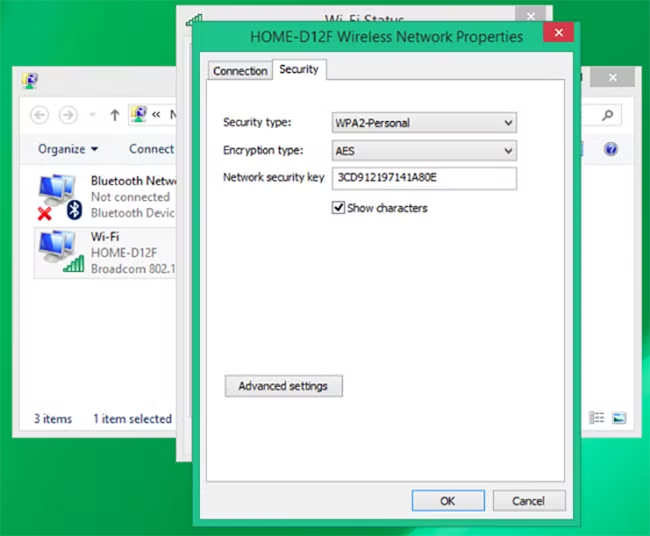
1. WindowsĐầu tiên, bạn hãy bấm phải chuột vào biểu tượng mạng ở góc phải bên dưới màn hình và chọn Open Network and Sharing Center > Change adapter settings. Nhấn phải chuột lên kết nối WiFi và chọn Status > Wireless Properties.
Tiếp theo, người dùng chỉ cần chuyển sang thẻ Security và đánh dấu chọn vào mục Show Characters, lúc này mật khẩu WiFi sẽ hiển thị ở phần Network Security.
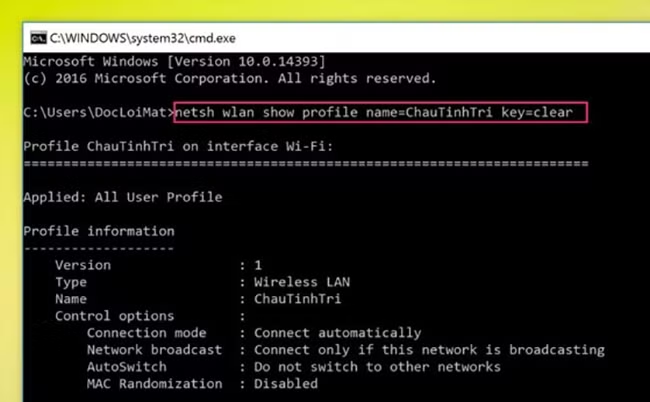
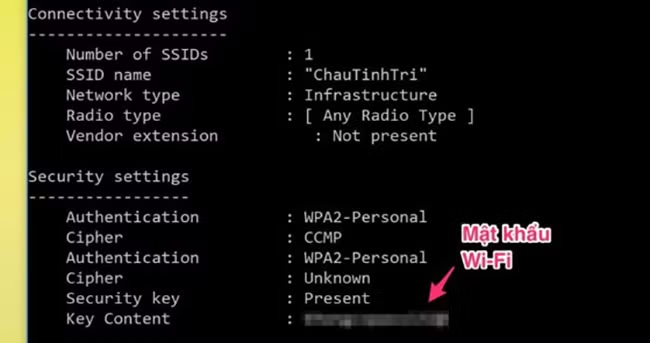
Ngoài ra, bạn cũng thể xem lại mật khẩu WiFi bằng cách sử dụng dòng lệnh netsh wlan show profile name=<tên WiFi> key=clear trong Command Prompt (cmd).
2. macOS
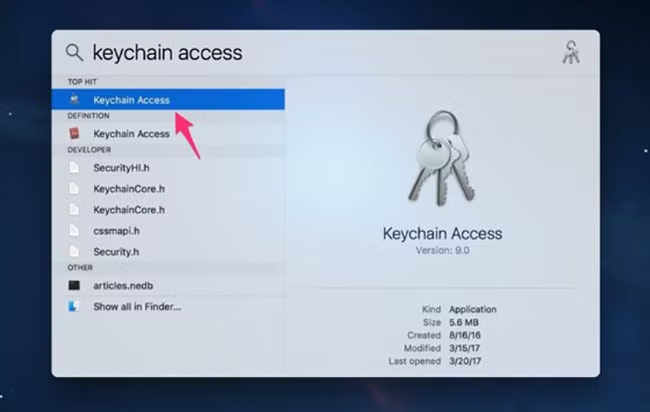
Đầu tiên, bạn hãy nhấn tổ hợp phím command + Space và gõ vào từ khóa keychain access.
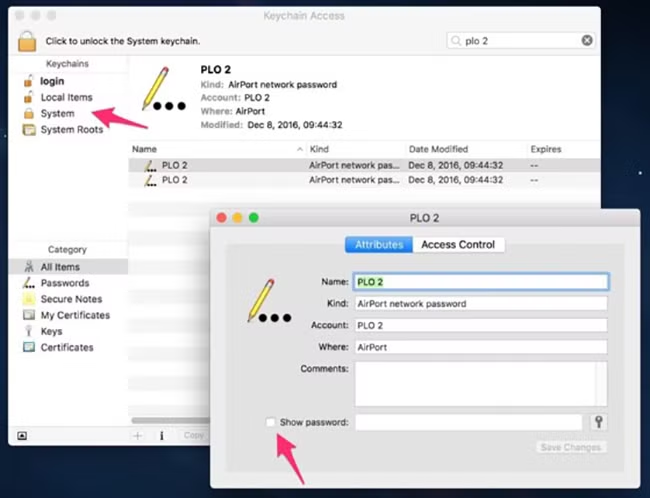
Trong cửa sổ mới hiện ra, bạn hãy chuyển sang mục System rồi nhập vào khung tìm kiếm tên mạng WiFi đang kết nối. Khi đã có kết quả, người dùng chỉ cần nhấp đôi vào tên mạng, sau đó đánh dấu chọn vào ô Show password và làm theo các bước hướng dẫn để hoàn tất.
3. Android
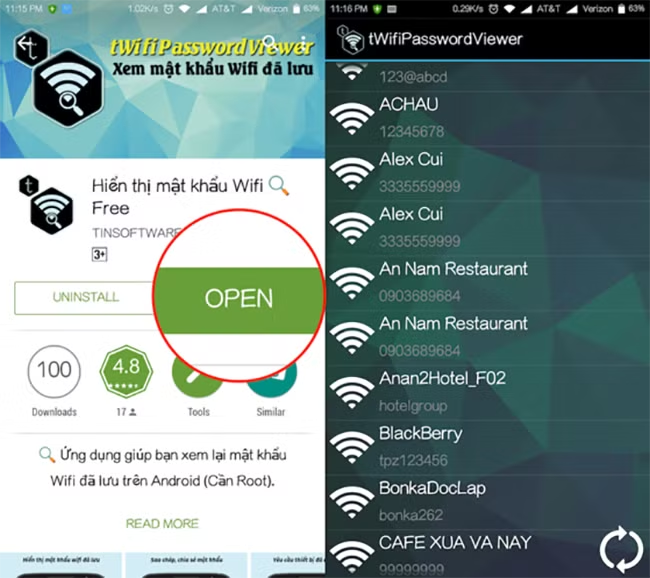
Đầu tiên, bạn hãy tải và cài đặt ứng dụng Xem mật khẩu Wifi (tWifiPasswordViewer) tại địa chỉ https://goo.gl/SWHqOA, tương thích với các thiết bị chạy Android 1.6 trở lên (yêu cầu root). Đây là một ứng dụng hoàn toàn thuần Việt do lập trình viên Nguyễn Trung Tín viết.
Giao diện của ứng dụng khá đơn giản, nó sẽ tự động liệt kê một loạt danh sách tên các mạng WiFi và mật khẩu mà bạn đã từng kết nối trước đó. Người dùng chỉ cần chạm vào một mạng bất kì để sao chép mật khẩu hoặc chia sẻ cho bạn bè cùng biết. Lưu ý, đây không phải là ứng dụng hack WiFi mà nó chỉ giúp bạn xem lại mật khẩu WiFi đã từng kết nối trước đó.
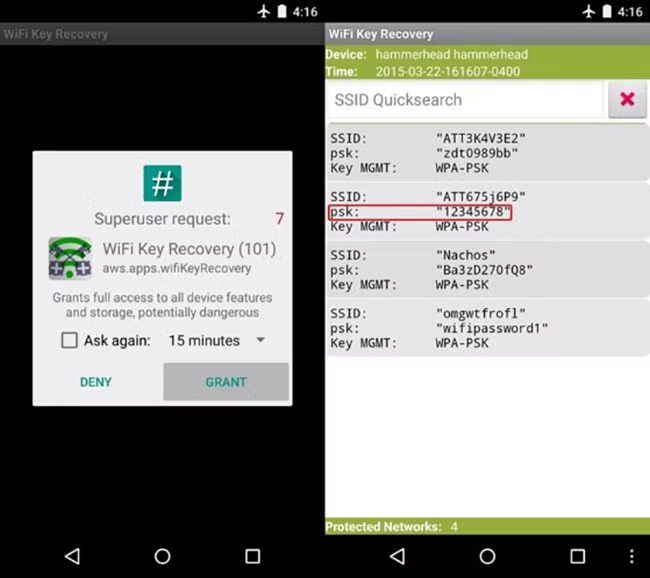
Ngoài ra, bạn cũng có thể cài đặt ứng dụng WiFi Key Recovery tại địa chỉ https://goo.gl/cTMBN với các chức năng tương tự.
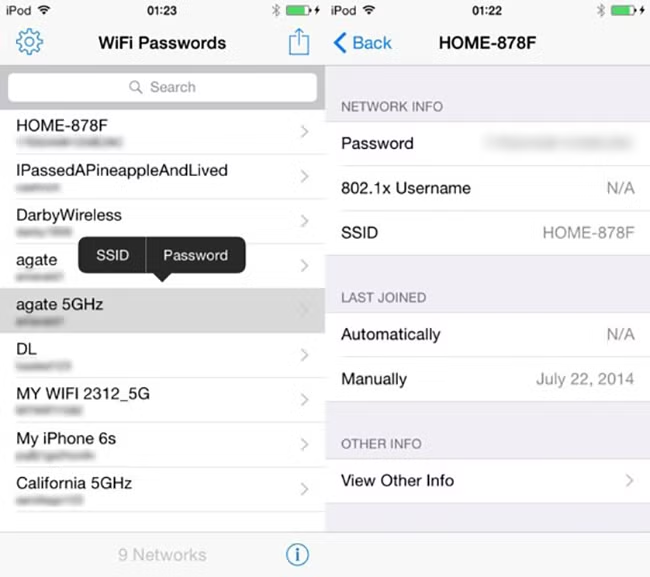
4. iOSNếu đang sử dụng các thiết bị iOS (iPhone, iPad hoặc iPod Touch), bạn hãy cài đặt ứng dụng Wi-Fi Passwords trên Cydia (yêu cầu máy đã được jailbreak trước đó). Khi hoàn tất, ứng dụng sẽ tự động liệt kê toàn bộ WiFi mà bạn đã từng kết nối trước đó (bao gồm mật khẩu). Lúc này, người dùng có thể sao chép lại mật khẩu hoặc chia sẻ cho bạn bè.
VietTimes – Google vừa tổ chức sự kiện I/O 2023, trong đó công ty đã dành một lượng lớn thời gian để thuyết trình về cách AI sẽ thúc đẩy các nền tảng của Google.
VietTimes – iPhone được cho là thiết bị đưa điện thoại thông minh trở thành xu hướng chủ đạo, nhưng Apple đã phải mất vài năm để trở thành nhà sản xuất điện thoại số một ở Bắc Mỹ.
VietTimes – Nếu bạn sử dụng YouTube thường xuyên, có thể bạn đã nhận được thông báo rất khó chịu rằng video bạn muốn xem không khả dụng ở quốc gia/khu vực của bạn
VietTimes – Tính năng sao lưu, giao diện người dùng, kết nối vệ tinh là những điều mà người dùng mong muốn được nhìn thấy trên các mẫu smartphone Android trong năm 2023.
VietTimes – Năm 2022, chúng ta đã được chứng kiến sự ra đời của rất nhiều phát kiến tuyệt vời, tuy nhiên bên cạnh đó vẫn tồn tại một số thiết bị điện tử không hoàn toàn phát huy được hết tiềm năng.
VietTimes – Không chỉ Apple gặp vấn đề với các mẫu điện thoại màn hình lớn, dòng Galaxy S Plus của Samsung cũng phải đối mặt với trình trạng doanh số đáng thất vọng.
VietTimes – Trong số tất cả những chiếc iPhone xuất hiện trong năm nay, iPhone 14 Plus là sản phẩm hoàn toàn khác biệt: hoạt động kém nhất xét về mặt thương mại.
VietTimes – Mặc dù các phương tiện truyền thông luôn ca ngợi máy Mac sử dụng chip của Apple (Mac M1, Mac M2), nhưng vẫn có một số điểm khiến người dùng cảm thấy khó chịu.
VietTimes – Smartphone màn hình gập đang ngày một phổ biến kể từ khi ra mắt lần đầu vào năm 2019. Tuy nhiên, chúng vẫn còn lâu mới đạt tới trạng thái hoàn hảo.