Hiện tại, tính năng này đã có sẵn trong phiên bản YouTube mới nhất trên Android, người dùng có thể trải nghiệm nhanh bằng cách cập nhật ứng dụng thông qua Google Play hoặc App Store.
Để sử dụng, bạn chỉ cần mở ứng dụng YouTube, bấm vào ảnh đại diện ở góc trên bên phải và chọn Settings (cài đặt).
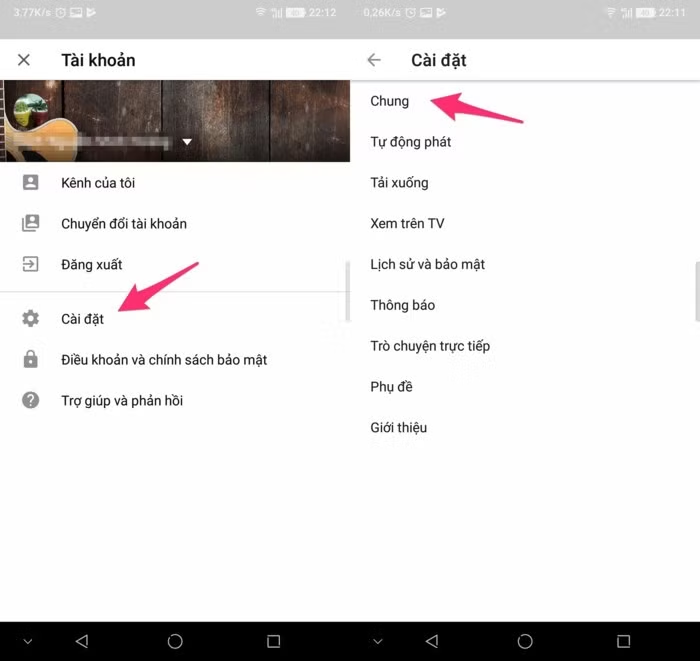
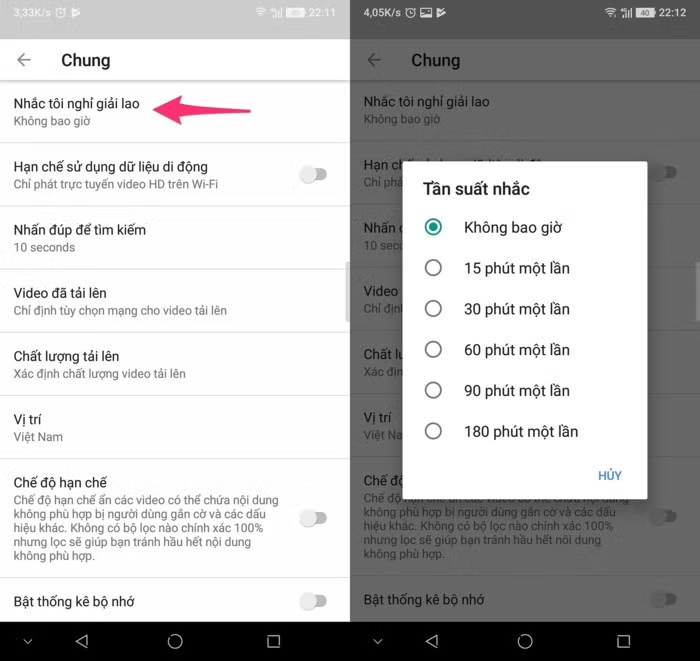
Tiếp theo, người dùng chỉ cần truy cập vào mục General (chung) > Remind me to take a break (nhắc tôi nghỉ giải lao) và thiết lập thời gian mong muốn từ 15 phút đến 180 phút. Khi hết giờ, video sẽ tự động ngừng phát và hiển thị thông báo nhắc nhở nghỉ ngơi trên màn hình, tất nhiên, bạn vẫn có thể bỏ qua và tiếp tục xem video (nếu muốn).
Ngoài ra, Google còn bổ sung thêm một số tính năng mới cho ứng dụng YouTube như tắt âm thanh thông báo trong khoảng thời gian nhất định, ví dụ từ 10 đêm đến 6 giờ sáng để tránh bị làm phiền khi đi ngủ. Sắp tới, người dùng cũng có thể thống kê thời gian xem video trung bình trong một ngày, hôm qua và thậm chí là tuần trước, cùng với các công cụ theo dõi thói quen xem video của bạn.
Về cơ bản, tính năng Remind me to take a break (nhắc tôi nghỉ giải lao) chỉ có tác dụng nhắc nhở nghỉ ngơi đơn thuần chứ không thể giới hạn thời gian xem video.
Nếu muốn giới hạn thời gian xem video (đặc biệt là đối với trẻ nhỏ), bạn cần cài đặt ứng dụng YouTube Kids tại địa chỉ https://kids.youtube.com/, tương thích các thiết bị iOS. Nếu đang sử dụng Android, người dùng cần phải cài đặt ứng dụng tại https://goo.gl/Tvla9F. Khi hoàn tất, bạn nhấp vào tập tin .apk để cài đặt, hãy chắc chắn rằng tùy chọn Unknown sources (không rõ nguồn gốc) trong mục Settings (cài đặt) > Security (bảo mật) đã được kích hoạt trước đó.
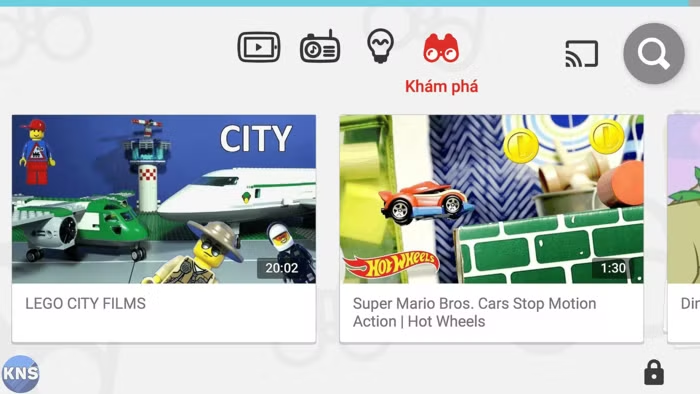
Đầu tiên, ứng dụng sẽ giới thiệu sơ qua các tính năng và yêu cầu người dùng thiết lập một số chức năng cơ bản. Cụ thể, bạn có thể lựa chọn lứa tuổi của con trẻ để YouTube Kids hiển thị các video tương ứng.
Ngoài ra, bạn cũng nên tắt tính năng tìm kiếm nhằm giới hạn con trẻ ở các video trên màn hình chính, điều này sẽ giúp giảm thiểu các rắc rối khi con trẻ xem nhầm các video không phù hợp. Để giới hạn thời gian xem video, bạn hãy chạm vào biểu tượng bánh xe răng cưa ở góc phải bên dưới màn hình và chọn Hẹn giờ. Sau đó, thiết lập khoảng thời gian tương ứng, khi hết giờ, tự động ứng dụng sẽ khóa chỉ không hiển thị thông báo đơn thuần như trên, tính năng này khá phù hợp với trẻ nhỏ.
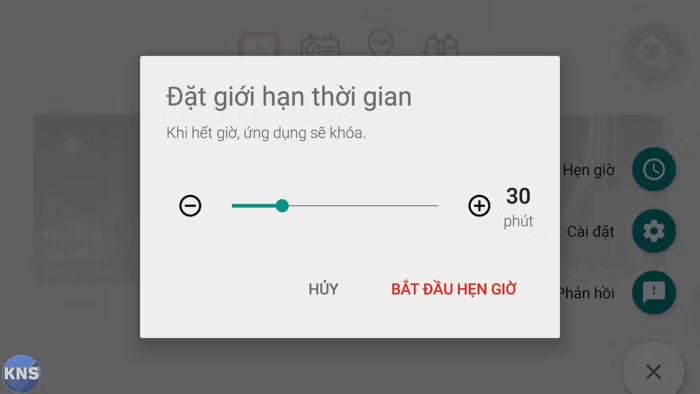
Kể từ lúc này, trẻ chỉ có thể xem được các video trên màn hình chính hoặc được phân loại sẵn thông qua bốn mục tương ứng ở ngay bên trên.
Nếu cảm thấy hữu ích, bạn đừng quên chia sẻ bài viết cho nhiều người cùng biết hoặc để lại bình luận khi gặp rắc rối trong quá trình sử dụng.
Theo PLO