close Đăng nhập

Thủ thật tìm kiếm nhanh file dung lượng lớn trên Windows 10

Ổ HDD hay SSD trên Windows 10 của bạn sắp đầy? Bạn muốn tìm tất cả những file chiếm dụng nhiều không gian nhất trên ổ đĩa? Bạn muốn nhanh chóng tìm ra các file dung lượng lớn trên PC không cần dùng đến công cụ bên thứ ba?
Ảnh minh họa. Nguồn Internet

Trong bài hướng dẫn này, IntoWindows sẽ chỉ ra cho bạn cách sử dụng File Explorer trên Windows 10 để tìm kiếm nhanh các file có kích thước lớn.

Tìm kiếm file dung lượng lớn trên Windows 10 sử dụng File Explorer

Ngoài kia, có khá nhiều tiện ích giúp người dùng xác định những gì đang ngốn không gian trống trên máy tính. Mặc dù bất kỳ ai cũng có thể sử dụng những công cụ phân tích không gian trống như vậy, tại sao bạn phải dùng phần mềm bên thứ ba khi bạn có thể sử dụng công cụ  tìm kiếm của File Explorer trên Windows 10 để nhanh chóng tìm ra các file có kích cỡ lớn?

Công cụ tìm kiếm của File Explorer trên Windows 10 thậm chí còn tốt hơn như thế. Nó có nhiều bộ lọc (filter) nâng cao giúp thao tác tìm kiếm của người dùng được nhanh hơn. Ưu điểm lớn nhất là bạn không cần phải nhớ hoặc tìm kiếm tên của các bộ lọc trên web vì File Explorer giờ đây đã hiển thị tất cả các bộ lọc nâng cao bên dưới thẻ Search.

Các bước tìm kiếm file kích cỡ lớn sử dụng File Explorer trên Windows 10

Bước 1: Mở File Explorer. Di chuyển đến ổ đĩa hoặc thư mục bạn muốn tìm các file dung lượng lớn.
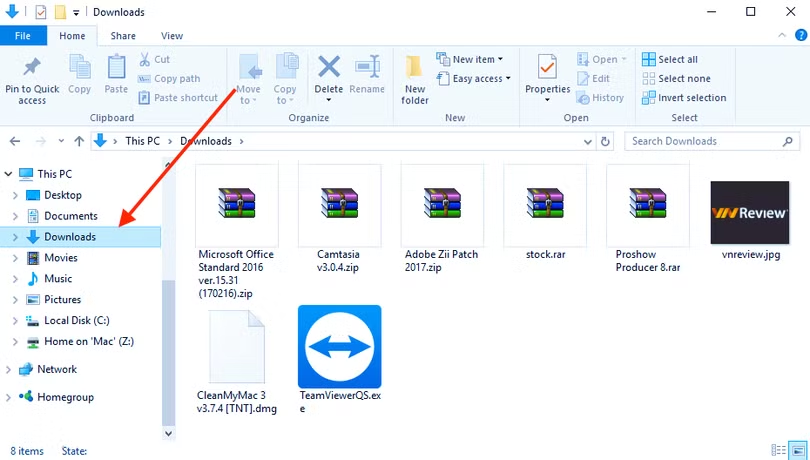
Bước 2: Nhấp chuột vào ô tìm kiếm để mở thẻ Search.
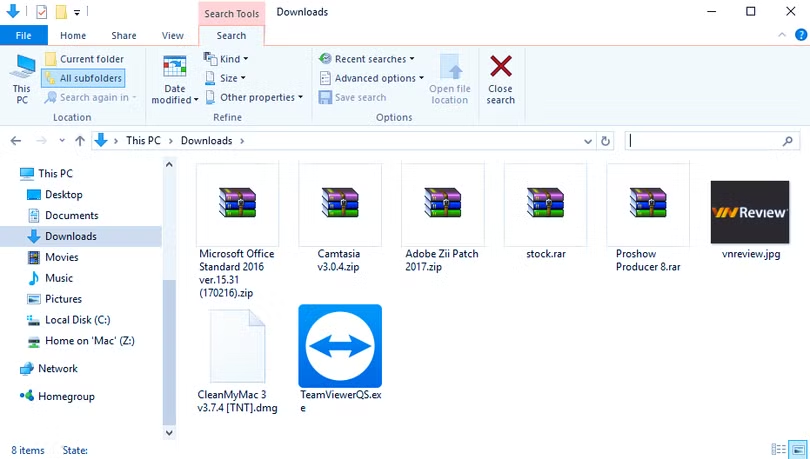
Bước 3: Chọn thẻ Search để mở tất cả các thiết lập và tùy chọn liên quan.

Bước 4: Ở đây, bạn nhấn nút Size và sau đó chọn một trong các bộ lọc. Như bạn thấy, File Explorer cung cấp sẵn tổng cộng bảy bộ lọc: Empty (0 KB), Tiny (0-10 B), Small (10-100 KB), Medium (100 KB – 1 MB), Large (1-16 MB), Huge (16- 128 MB), Gigantic (>128 MB).
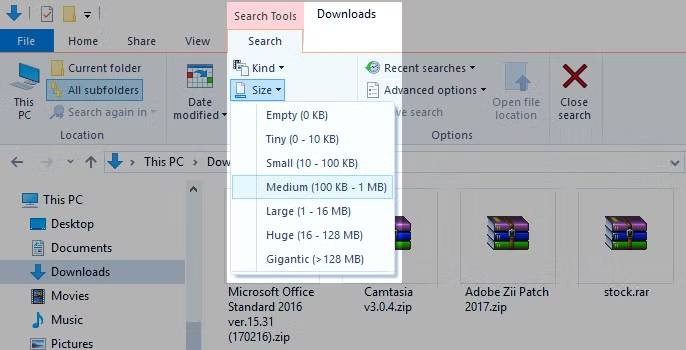
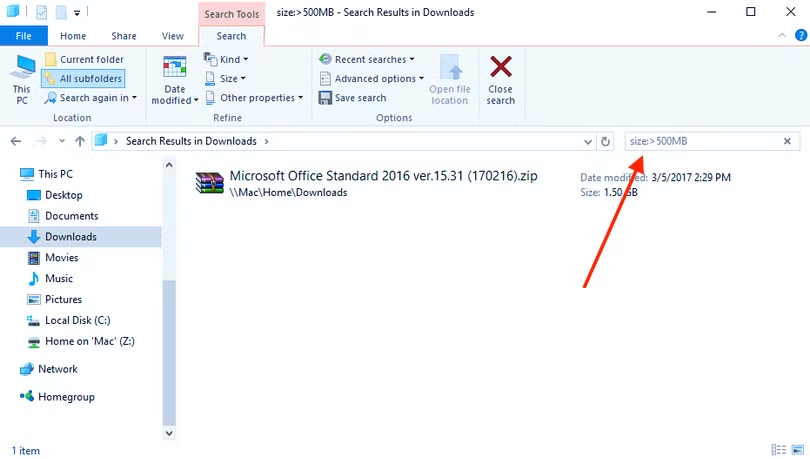
Nếu bạn chọn bộ lọc Gigantic (>128 MB), File Explorer sẽ tự động tìm các file có kích thước lớn hơn 128 MB. Bây giờ, nếu bạn cần tìm các file có dung lượng to hơn 500 MB thì sao? Rất đơn giản. Tại ô tìm kiếm, bạn gõ size:>500MB và File Explorer sẽ lọc ra cho bạn các file có dung lượng lớn hơn 500 MB. Tương tự, bạn sử dụng cú pháp size:>1GB để lọc các file lớn hơn 1 GB.
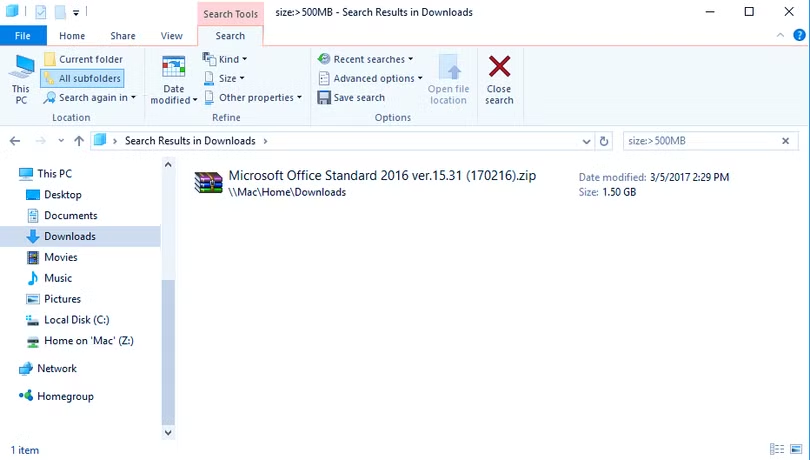
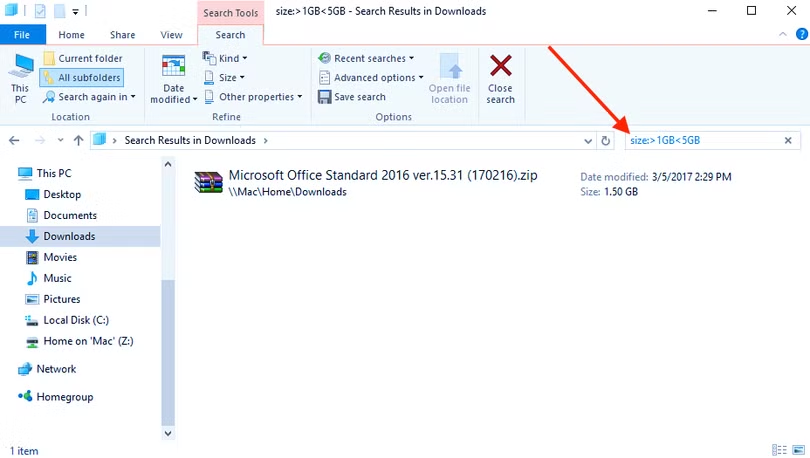
Cuối cùng, để tìm tất cả các file lớn hơn 1 GB nhưng nhỏ hơn 5 GB, bạn chỉ việc gõ cú pháp size:>1GB<5GB. Dĩ nhiên, bạn có thể thay đổi các giá trị này bằng các giá trị khác phừ hợp với nhu cầu tìm kiếm của bạn.
Theo Báo Diễn đàn đầu tư


Báo Diễn Đàn Đầu Tư

Công nghệ

Nhu cầu thuê nhân sự IT làm việc tự do tăng cao trong thời kỳ kinh tế khó khăn. Ảnh: Khaleej Times

Nghề IT tự do đắt khách thời kinh tế sa sút

Đối mặt với triển vọng kinh tế u ám, nhiều doanh nghiệp dừng tuyển dụng nhân viên toàn thời gian ở bộ phận CNTT (IT). Thay vào đó, họ thuê nhà phát triển phần mềm, lập trình viên và nhân viên công nghệ kỹ thuật cao làm tự do
Gaw Capital đang tập trung vào cơ hội đầu tư vào lĩnh vực proptech của Đông Nam Á (Ảnh: Nikkei)

Tham vọng "proptech" của Gaw Capital ở Đông Nam Á

VietTimes – Công ty đầu tư vốn tư nhân có trụ sở tại Hong Kong, Gaw Capital, đang tìm kiếm cơ hội mới trong lĩnh vực công nghệ bất động sản (proptech) ở khu vực Đông Nam Á, mà Việt Nam được xác định là một trọng tâm ưu tiên.


Vấn đề Fukushima của Nhật Bản rất được quan tâm vì Nhật Bản là nạn nhân của thảm họa hạt nhân tồi tệ thứ hai trong lịch sử. Ảnh: ClimateAction.

10 năm sau thảm hoạ Fukushima: Hạt nhân hóa hay không?

VietTimes – Tiến sỹ Terry F. Buss, Học viện Hành chính Quốc gia Mỹ, đưa ra nhận định với VietTimes về chính sách năng lượng tái tạo của thế giới, trong lúc "bóng ma" thảm họa hạt nhân ở Nhật Bản vẫn chưa dứt.
Đại diện Cục An toàn thông tin cho biết chiến dịch được triển khai chủ yếu phục vụ khối doanh nghiệp tư nhân và hệ thống mạng, thiết bị tại các hộ gia đình.

Khởi động chiến dịch bóc gỡ mã độc quy mô lớn

VietTimes – “Rà soát và bóc gỡ mã độc trên toàn quốc năm 2020” là chiến dịch vì cộng đồng, cung cấp các công cụ kiểm tra, xử lý và bóc gỡ mã độc nhằm đảm bảo an toàn cho người dùng trên không gian mạng Việt Nam, thúc đẩy chuyển đổi số quốc gia. 
Dọn ổ cứng bằng Disk Cleanup

Hướng dẫn dọn ổ cứng bằng Disk Cleanup

Khi dọn ổ cứng, người dùng Windows 10 nên lưu ý những trường hợp đặc biệt như tệp “Windows ESD Installation Files”. Xóa tệp này có thể giải phóng tới vài GB, nhưng cũng có thể gây ra sự cố cho máy tính.